Domain lauteninstrument.de kaufen?
Wir ziehen mit dem Projekt
lauteninstrument.de um.
Sind Sie am Kauf der Domain
lauteninstrument.de interessiert?
domain@kv-gmbh.de · 0541-91531010
Domain lauteninstrument.de kaufen?
Wie installiere ich Snipping Tool?
Um das Snipping Tool auf einem Windows-Computer zu installieren, müssen Sie zuerst sicherstellen, dass es nicht bereits auf Ihrem System vorhanden ist. Geben Sie dazu "Snipping Tool" in die Windows-Suchleiste ein. Wenn es nicht gefunden wird, können Sie es über die Systemsteuerung unter "Programme und Funktionen" installieren. Klicken Sie auf "Windows-Funktionen aktivieren oder deaktivieren" und suchen Sie nach dem Snipping Tool. Aktivieren Sie das Kontrollkästchen neben dem Snipping Tool und klicken Sie auf "OK". Das Snipping Tool sollte nun auf Ihrem Computer installiert sein und kann über die Windows-Suche oder das Startmenü geöffnet werden. **
Warum funktioniert Snipping Tool nicht?
Warum funktioniert Snipping Tool nicht? Gibt es eine Fehlermeldung, die angezeigt wird? Hast du versucht, das Programm neu zu starten oder deinen Computer neu zu starten? Möglicherweise liegt das Problem an fehlenden Berechtigungen oder an einer beschädigten Datei. Hast du die neueste Version des Snipping Tools installiert? **


Ähnliche Suchbegriffe für Snipping
Top-Angebote
Produkte zum Begriff Snipping:
-
Wilfred Jackson - Musik, Tanz und Rhythmus (Special Collection) - Preis vom 27.10.2026 04:10:37 hAspectRatio : 1.33 : 1, AudienceRating : Freigegeben ohne Altersbeschränkung, Binding : DVD, Label : Walt Disney, Publisher : Walt Disney, RegionCode : 2, Format : Dolby, medium : DVD, releaseDate : 2004-06-17, runningTime : 72 minutes, theatricalReleaseDate : 1948-01-01, directors : Wilfred Jackson, Hamilton Luske, Clyde Geronimi, Jack Kinney, music : Eliot Daniel, Ken Darby, Paul J. Smith3,79 €*Versand: 0,00 €Sichere Weiterleitung zum Anbieter
-
Doppelbasspedal - Doppelpedal - Musikalische Klangfarbe - Exzentrische Kettenschaltung - Mit Stangen - SilberVerbessere dein Bassdrumspiel mit diesem doppelten Bassdrumpedaal, entwickelt für Drummer, die nach mehr Kontrolle und Schnelligkeit suchen. Erfahre eine direkte Kraftübertragung und weiche Laufeigenschaften, die dir helfen, komplexere Rhythmen zu spielen und deine musikalische Ausdrucksfähigkeit zu verbessern. Dieses Pedal ist eine wesentliche Erweiterung für jeden ernsthaften Drummer. Es bietet Anpassungsmöglichkeiten für jede Spielweise, sodass es für sowohl Heimübungen als auch Live-Auftritte geeignet ist. Genieße rauschfreie Leistungen und eine verbesserte Dynamik, um mehr Kontrolle über dein Bassdrum zu haben. Mit den mitgelieferten hochwertigen Drumstöcken aus amerikanischem Hickoryholz bist du sofort bereit zu spielen. Die einzigartige exzentrische Kettenführung sorgt für eine direkte und effiziente Kraftübertragung, was zu einem reaktionsfähigen Gefühl führt. Entdecke die Möglichkeiten und steigere deine Drumfähigkeiten auf ein höheres Niveau. Verbessere dein Bassdrumspiel mit729,95 €*Versand: 0,00 €Sichere Weiterleitung zum Anbieter
-
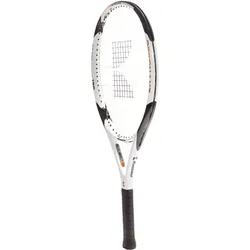
Tennisschläger - KUEBLER RESONANZ 120 - besaitetNeues ModellDas original Oversize Widebody RacketUnübertroffene Präzision, Power und StabilitätFür Turnier- und Clubspieler jeder SpielstärkeDas direkte Nachfolgemodell des legendären KUEBLER R50.Schlagflächengröße: 120 sqinGewicht (bespannt): ca. 300 gBalancepunkt (bespannt): ca. 365 mmSchlägerlänge: 710 mm / 28 inchProfilhöhe (Herzbereich): 35 mmRahmenhärte: sehr hochMaterial: 100 % HM-Graphit und TitaniumFarbe: white/black/gold (0919)Besaitungsmuster: längs 16 / quer 20Empfohlene Besaitungshärte: 29 kg längs/27 kg querEmpfohlene Saite: Kuebler SuperstringEmpfohlenes Griffband: GripsyInkl. Schläger-KomfortülleInkl. Besaitung mit Kuebler Superstring 1,35 mmHersteller: KueblerHersteller Modellbezeichnung: RESONANZ 120189,90 €*Versand: 0,00 €Sichere Weiterleitung zum Anbieter



-
Wie finde ich das Snipping Tool?
Das Snipping Tool ist eine integrierte Anwendung in Windows-Betriebssystemen, die es Benutzern ermöglicht, Screenshots zu erstellen. Um das Snipping Tool zu finden, können Sie einfach die Windows-Suche verwenden und nach "Snipping Tool" suchen. Alternativ können Sie auch auf das Startmenü klicken, "Alle Apps" auswählen und nach dem Snipping Tool suchen. Eine weitere Möglichkeit besteht darin, die Tastenkombination "Windows-Taste + Shift + S" zu verwenden, um das Snipping Tool schnell zu öffnen. Wenn Sie das Snipping Tool häufig verwenden, können Sie es auch an die Taskleiste oder den Desktop anheften, um einen schnellen Zugriff zu haben. **
-
Wie öffne ich das Snipping Tool?
Um das Snipping Tool zu öffnen, kannst du entweder die Windows-Suche verwenden und nach "Snipping Tool" suchen. Alternativ kannst du auch die Tastenkombination "Windows-Taste + Shift + S" drücken, um das Snipping Tool direkt zu öffnen. Eine weitere Möglichkeit ist, das Snipping Tool über das Startmenü unter "Windows-Zubehör" zu finden und von dort aus zu öffnen. Du kannst auch einen Rechtsklick auf die Taskleiste machen, "Neu" auswählen und dann "Snipping Tool" anklicken, um es zu öffnen. **
-
Wo werden Snipping Tool Bilder gespeichert?
Das Snipping Tool speichert standardmäßig die erstellten Bilder in der Zwischenablage. Wenn du ein Bild mit dem Snipping Tool aufgenommen hast, kannst du es in ein anderes Programm einfügen, z. B. in ein Bildbearbeitungsprogramm oder in ein Textverarbeitungsprogramm. Von dort aus kannst du das Bild dann speichern, wo du möchtest. Es gibt jedoch auch die Möglichkeit, die Einstellungen des Snipping Tools anzupassen, um die Bilder direkt an einem bestimmten Speicherort zu speichern. Hast du diese Einstellungen bereits geändert oder möchtest du wissen, wo die Standard-Speicherort für Snipping Tool Bilder ist? **
-
Was ist das Snipping Tool 3?
Das Snipping Tool 3 ist ein Bildschirmaufnahmeprogramm, das es Benutzern ermöglicht, Screenshots von ihrem Computerbildschirm zu erstellen. Es bietet verschiedene Aufnahmemodi wie Rechteck, Freiform, Fenster oder Vollbild. Mit dem Snipping Tool 3 können Benutzer ihre Screenshots bearbeiten, markieren und speichern, um sie später zu verwenden. Es ist ein nützliches Werkzeug für Präsentationen, Tutorials oder einfach nur zum Teilen von Bildschirminhalten. **


Wie funktioniert Snipping Tool Windows 10?
Das Snipping Tool ist ein integriertes Programm in Windows 10, mit dem Benutzer Screenshots erstellen können. Um das Snipping Tool zu verwenden, öffnen Sie es entweder über die Suche in der Taskleiste oder über das Startmenü. Wählen Sie dann die Art des Screenshots aus, den Sie erstellen möchten (Vollbild, rechteckiger Ausschnitt, freie Form oder Fenster). Klicken Sie auf "Neu" und ziehen Sie den Cursor über den Bereich, den Sie erfassen möchten. Anschließend können Sie den Screenshot speichern, kopieren oder bearbeiten. **
Wie benutze ich das Snipping Tool?
Um das Snipping Tool zu verwenden, öffne zuerst das Programm auf deinem Computer. Klicke dann auf "Neu" und wähle den Bereich aus, den du erfassen möchtest. Du kannst zwischen verschiedenen Arten von Ausschnitten wählen, z.B. Freihand, Rechteck oder Fenster. Nachdem du den gewünschten Bereich ausgewählt hast, kannst du den Ausschnitt speichern, kopieren oder markieren. Du kannst das Snipping Tool auch verwenden, um Notizen oder Markierungen auf dem Bildschirmausschnitt hinzuzufügen. **
Top-Angebote
Produkte zum Begriff Snipping:
-
Resonanz - Rhythmus - Synchronisierung, Fachbücher von Elke Schumann, Andreas Hamburger, Michael B. Buchholz, Stefan Pfänder, Thiemo BreyerDer Begriff der Resonanz - ursprünglich eine akustische Metapher - wird derzeit vielfach verwendet, um sprachliche und leibliche, aber auch psychologische und physikalische Prozesse zu beschreiben. Es geht um die Bedingungen dafür, dass etwas oder jemand in Schwingung versetzt wird, und darum, welche Rückkopplungen durch solches Mitschwingen in Interaktionssystemen erzeugt werden. Letztlich geht es darum, wie zwei Systeme einen gemeinsamen Rhythmus finden und sich synchronisieren. Die Beiträge des Bandes fragen: Wie können Synchronisierungen und Desynchronisierungen sowie ihre Rhythmen wissenschaftlich erfasst werden? Resonanz erweist sich dabei als Konzept mit grosser integrativer Kraft - sowohl zwischen den Forschungsrichtungen als auch zwischen Theorie und alltäglicher, therapeutischer und künstlerischer Praxis.44,99 €*Versand: 0,00 €Sichere Weiterleitung zum Anbieter
-
Wilfred Jackson - Musik, Tanz und Rhythmus (Special Collection) - Preis vom 27.10.2026 04:10:37 hAspectRatio : 1.33 : 1, AudienceRating : Freigegeben ohne Altersbeschränkung, Binding : DVD, Label : Walt Disney, Publisher : Walt Disney, RegionCode : 2, Format : Dolby, medium : DVD, releaseDate : 2004-06-17, runningTime : 72 minutes, theatricalReleaseDate : 1948-01-01, directors : Wilfred Jackson, Hamilton Luske, Clyde Geronimi, Jack Kinney, music : Eliot Daniel, Ken Darby, Paul J. Smith3,79 €*Versand: 0,00 €Sichere Weiterleitung zum Anbieter
-
Doppelbasspedal - Doppelpedal - Musikalische Klangfarbe - Exzentrische Kettenschaltung - Mit Stangen - SilberVerbessere dein Bassdrumspiel mit diesem doppelten Bassdrumpedaal, entwickelt für Drummer, die nach mehr Kontrolle und Schnelligkeit suchen. Erfahre eine direkte Kraftübertragung und weiche Laufeigenschaften, die dir helfen, komplexere Rhythmen zu spielen und deine musikalische Ausdrucksfähigkeit zu verbessern. Dieses Pedal ist eine wesentliche Erweiterung für jeden ernsthaften Drummer. Es bietet Anpassungsmöglichkeiten für jede Spielweise, sodass es für sowohl Heimübungen als auch Live-Auftritte geeignet ist. Genieße rauschfreie Leistungen und eine verbesserte Dynamik, um mehr Kontrolle über dein Bassdrum zu haben. Mit den mitgelieferten hochwertigen Drumstöcken aus amerikanischem Hickoryholz bist du sofort bereit zu spielen. Die einzigartige exzentrische Kettenführung sorgt für eine direkte und effiziente Kraftübertragung, was zu einem reaktionsfähigen Gefühl führt. Entdecke die Möglichkeiten und steigere deine Drumfähigkeiten auf ein höheres Niveau. Verbessere dein Bassdrumspiel mit729,95 €*Versand: 0,00 €Sichere Weiterleitung zum Anbieter
-
Wie installiere ich Snipping Tool?
Um das Snipping Tool auf einem Windows-Computer zu installieren, müssen Sie zuerst sicherstellen, dass es nicht bereits auf Ihrem System vorhanden ist. Geben Sie dazu "Snipping Tool" in die Windows-Suchleiste ein. Wenn es nicht gefunden wird, können Sie es über die Systemsteuerung unter "Programme und Funktionen" installieren. Klicken Sie auf "Windows-Funktionen aktivieren oder deaktivieren" und suchen Sie nach dem Snipping Tool. Aktivieren Sie das Kontrollkästchen neben dem Snipping Tool und klicken Sie auf "OK". Das Snipping Tool sollte nun auf Ihrem Computer installiert sein und kann über die Windows-Suche oder das Startmenü geöffnet werden. **
-
Warum funktioniert Snipping Tool nicht?
Warum funktioniert Snipping Tool nicht? Gibt es eine Fehlermeldung, die angezeigt wird? Hast du versucht, das Programm neu zu starten oder deinen Computer neu zu starten? Möglicherweise liegt das Problem an fehlenden Berechtigungen oder an einer beschädigten Datei. Hast du die neueste Version des Snipping Tools installiert? **
-
Wie finde ich das Snipping Tool?
Das Snipping Tool ist eine integrierte Anwendung in Windows-Betriebssystemen, die es Benutzern ermöglicht, Screenshots zu erstellen. Um das Snipping Tool zu finden, können Sie einfach die Windows-Suche verwenden und nach "Snipping Tool" suchen. Alternativ können Sie auch auf das Startmenü klicken, "Alle Apps" auswählen und nach dem Snipping Tool suchen. Eine weitere Möglichkeit besteht darin, die Tastenkombination "Windows-Taste + Shift + S" zu verwenden, um das Snipping Tool schnell zu öffnen. Wenn Sie das Snipping Tool häufig verwenden, können Sie es auch an die Taskleiste oder den Desktop anheften, um einen schnellen Zugriff zu haben. **
-
Wie öffne ich das Snipping Tool?
Um das Snipping Tool zu öffnen, kannst du entweder die Windows-Suche verwenden und nach "Snipping Tool" suchen. Alternativ kannst du auch die Tastenkombination "Windows-Taste + Shift + S" drücken, um das Snipping Tool direkt zu öffnen. Eine weitere Möglichkeit ist, das Snipping Tool über das Startmenü unter "Windows-Zubehör" zu finden und von dort aus zu öffnen. Du kannst auch einen Rechtsklick auf die Taskleiste machen, "Neu" auswählen und dann "Snipping Tool" anklicken, um es zu öffnen. **
Ähnliche Suchbegriffe für Snipping
-
Tennisschläger - KUEBLER RESONANZ 120 - besaitetNeues ModellDas original Oversize Widebody RacketUnübertroffene Präzision, Power und StabilitätFür Turnier- und Clubspieler jeder SpielstärkeDas direkte Nachfolgemodell des legendären KUEBLER R50.Schlagflächengröße: 120 sqinGewicht (bespannt): ca. 300 gBalancepunkt (bespannt): ca. 365 mmSchlägerlänge: 710 mm / 28 inchProfilhöhe (Herzbereich): 35 mmRahmenhärte: sehr hochMaterial: 100 % HM-Graphit und TitaniumFarbe: white/black/gold (0919)Besaitungsmuster: längs 16 / quer 20Empfohlene Besaitungshärte: 29 kg längs/27 kg querEmpfohlene Saite: Kuebler SuperstringEmpfohlenes Griffband: GripsyInkl. Schläger-KomfortülleInkl. Besaitung mit Kuebler Superstring 1,35 mmHersteller: KueblerHersteller Modellbezeichnung: RESONANZ 120189,90 €*Versand: 0,00 €Sichere Weiterleitung zum Anbieter
-
Resort-Rhythmus-Hemd - XLLeicht trägt weiter. Dieses Kurzarmhemd mischt Baumwolle mit Leinen und bekommt so die feine Struktur, die Stoffe interessant macht. Der Resort-Kragen öffnet den Tag, der gerade Saum mit Seitenschlitzen lässt Luft hinein. Das Muster spielt mit kleinen Ethno-Anklängen. Perfekt zu Bermudas, Chinos, Five Pockets oder einfach zur Badehose, wenn der Strand näher ist als die Arbeit. Ein Hemd, das bei Hitze kühlen Kopf und guten Stil bewahrt.59,95 €*Versand: 6,95 €Sichere Weiterleitung zum Anbieter
-
ResonanzResonanz , Im interdisziplinären Gespräch mit Hartmut Rosa , Sonstige > Innenausstattung , Erscheinungsjahr: 20181206, Produktform: Kartoniert, Beilage: broschiert, Redaktion: Wils, Jean-Pierre, Seitenzahl/Blattzahl: 214, Keyword: Kritische Theorie; Moderne, Fachschema: Philosophie / Gesellschaft, Politik, Staat~Politik / Politikwissenschaft~Politikwissenschaft~Politologie~Soziologie, Fachkategorie: Soziologie~Politikwissenschaft, Warengruppe: HC/Philosophie/Populäre Darstellungen, Fachkategorie: Soziale und politische Philosophie, Thema: Verstehen, Text Sprache: eng ger, UNSPSC: 49019900, Warenverzeichnis für die Außenhandelsstatistik: 49019900, Verlag: Nomos Verlagsges.MBH + Co, Verlag: Nomos Verlagsges.MBH + Co, Verlag: Nomos, Länge: 185, Breite: 120, Höhe: 12, Gewicht: 203, Produktform: Kartoniert, Genre: Geisteswissenschaften/Kunst/Musik, Genre: Geisteswissenschaften/Kunst/Musik, Herkunftsland: DEUTSCHLAND (DE), Katalog: deutschsprachige Titel, Katalog: Gesamtkatalog, Katalog: Internationale Lagertitel, Katalog: Lagerartikel, Book on Demand, ausgew. Medienartikel, Relevanz: 0002, Tendenz: -1, Unterkatalog: AK, Unterkatalog: Bücher, Unterkatalog: Hardcover, Unterkatalog: Lagerartikel,29,00 €*Versand: 0,00 €Sichere Weiterleitung zum Anbieter
-
Wo werden Snipping Tool Bilder gespeichert?
Das Snipping Tool speichert standardmäßig die erstellten Bilder in der Zwischenablage. Wenn du ein Bild mit dem Snipping Tool aufgenommen hast, kannst du es in ein anderes Programm einfügen, z. B. in ein Bildbearbeitungsprogramm oder in ein Textverarbeitungsprogramm. Von dort aus kannst du das Bild dann speichern, wo du möchtest. Es gibt jedoch auch die Möglichkeit, die Einstellungen des Snipping Tools anzupassen, um die Bilder direkt an einem bestimmten Speicherort zu speichern. Hast du diese Einstellungen bereits geändert oder möchtest du wissen, wo die Standard-Speicherort für Snipping Tool Bilder ist? **
-
Was ist das Snipping Tool 3?
Das Snipping Tool 3 ist ein Bildschirmaufnahmeprogramm, das es Benutzern ermöglicht, Screenshots von ihrem Computerbildschirm zu erstellen. Es bietet verschiedene Aufnahmemodi wie Rechteck, Freiform, Fenster oder Vollbild. Mit dem Snipping Tool 3 können Benutzer ihre Screenshots bearbeiten, markieren und speichern, um sie später zu verwenden. Es ist ein nützliches Werkzeug für Präsentationen, Tutorials oder einfach nur zum Teilen von Bildschirminhalten. **
-
Wie funktioniert Snipping Tool Windows 10?
Das Snipping Tool ist ein integriertes Programm in Windows 10, mit dem Benutzer Screenshots erstellen können. Um das Snipping Tool zu verwenden, öffnen Sie es entweder über die Suche in der Taskleiste oder über das Startmenü. Wählen Sie dann die Art des Screenshots aus, den Sie erstellen möchten (Vollbild, rechteckiger Ausschnitt, freie Form oder Fenster). Klicken Sie auf "Neu" und ziehen Sie den Cursor über den Bereich, den Sie erfassen möchten. Anschließend können Sie den Screenshot speichern, kopieren oder bearbeiten. **
-
Wie benutze ich das Snipping Tool?
Um das Snipping Tool zu verwenden, öffne zuerst das Programm auf deinem Computer. Klicke dann auf "Neu" und wähle den Bereich aus, den du erfassen möchtest. Du kannst zwischen verschiedenen Arten von Ausschnitten wählen, z.B. Freihand, Rechteck oder Fenster. Nachdem du den gewünschten Bereich ausgewählt hast, kannst du den Ausschnitt speichern, kopieren oder markieren. Du kannst das Snipping Tool auch verwenden, um Notizen oder Markierungen auf dem Bildschirmausschnitt hinzuzufügen. **
* Alle Preise verstehen sich inklusive der gesetzlichen Mehrwertsteuer und ggf. zuzüglich Versandkosten. Die Angebotsinformationen basieren auf den Angaben des jeweiligen Shops und werden über automatisierte Prozesse aktualisiert. Eine Aktualisierung in Echtzeit findet nicht statt, so dass es im Einzelfall zu Abweichungen kommen kann. ** Hinweis: Teile dieses Inhalts wurden von KI erstellt.